Acessibilidade no computador: o que Windows e Mac já oferecem de graça
Narrador, Lupa e Acesso de Voz no Windows; VoiceOver, Zoom e Switch Control no Mac. Veja para quem serve cada recurso e como ativar sem instalar nada.
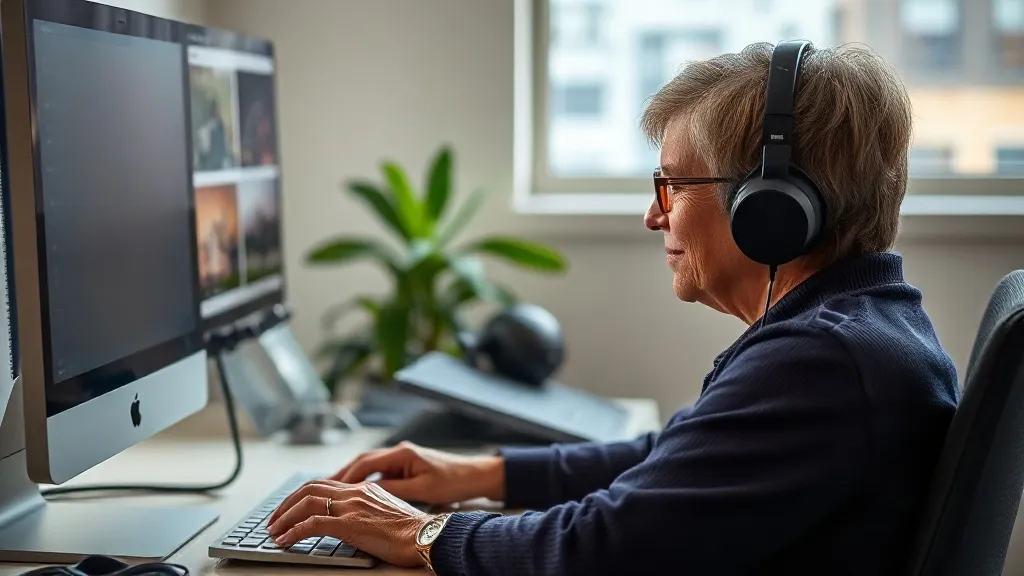
Toda semana chega paciente com notebook comprado há três anos, achando que precisa de computador novo “adaptado” pra continuar usando. Quase sempre, o que falta não é hardware — é abrir o menu de acessibilidade que já vem no sistema. Testei os quatro recursos principais do Windows 11 e os quatro equivalentes do macOS, sem instalar nenhum programa extra. Os oito já estavam lá.
Resposta direta: sim, Windows e Mac vêm de fábrica com leitor de tela, lupa, ditado por voz e controle por switch — de graça, sem baixar nada de terceiro. A diferença entre os dois não é “quem tem mais recursos”. É como cada recurso se comporta e, principalmente, se ele fala português.
A tese
O mercado de tecnologia assistiva vende como se o computador comum fosse inacessível até você comprar um software separado. Não é bem assim. Quem tem baixa visão, cegueira, deficiência motora ou dificuldade pra digitar tem, dentro do próprio Windows ou Mac que já usa, ferramentas que resolvem a maior parte do problema — sem gastar um centavo além do que já foi pago pelo aparelho.
No celular vale o mesmo raciocínio, já detalhado no guia de leitor de tela. Aqui o foco é o computador.
Windows 11: os quatro recursos que resolvem sozinhos
Narrador — leitor de tela
Lê em voz alta o que está na tela: menu, texto, botão, e-mail. Serve pra cegueira ou baixa visão severa, pra navegar sem depender da visão.
Como ativar: pressione a tecla Windows + Ctrl + Enter para ligar (e a mesma combinação desliga). Também dá pra ativar em Configurações → Acessibilidade → Narrador.
Lupa — ampliação de tela
Amplia qualquer parte da tela, com opções de lente, tela cheia ou ancorada, e inclui inversão de cor. Serve pra baixa visão — de perda leve de acuidade a quem só precisa de reforço pontual em texto pequeno.
Como ativar: tecla Windows + sinal de mais (+) liga a Lupa; tecla Windows + Esc desliga. Ctrl+Alt+I inverte as cores; Ctrl+Alt+F alterna pra tela cheia.
Acesso de Voz (Voice Access) — controlar o PC pela voz
Dita texto e executa comandos — abrir programa, clicar, rolar a página — sem tocar em mouse ou teclado. Serve pra deficiência motora que não usa as mãos pra nada, não só pra digitar.
Como ativar: Configurações → Acessibilidade → Fala → ativar o Acesso de Voz (ou digitar “voice access” na busca do Windows). Exige Windows 11 22H2+ e internet só na primeira configuração. A pegadinha, detalhada no guia de reconhecimento de voz para PCD: esse controle total por voz ainda não tem português do Brasil — só inglês, espanhol, alemão, francês, chinês, japonês e italiano. A digitação simples (Windows + H) já fala português.
macOS: os quatro equivalentes
VoiceOver — leitor de tela
Faz o mesmo papel do Narrador: lê em voz alta tela, menu e conteúdo, com um cursor próprio que navega por elemento. Serve pra cegueira e baixa visão severa.
Como ativar: Command + F5 liga e desliga. Se preferir, Option + Command + F5 abre o painel de Atalhos de Acessibilidade, com o VoiceOver como uma das opções pra marcar.
Zoom — ampliação de tela
Amplia a tela inteira ou uma janela de lupa que segue o cursor, com opção de inverter cor e ajustar contraste. Serve pra baixa visão, do mesmo jeito que a Lupa do Windows.
Como ativar: habilite em Ajustes → Acessibilidade → Zoom → “Usar atalhos de teclado para zoom”. Depois, Option + Command + (+) amplia, (–) reduz, e Option + Command + 8 alterna entre ampliado e normal.
Controle de Voz — controlar o Mac pela voz
Equivalente do Acesso de Voz do Windows: dita texto e executa comando de navegação completo, sem toque. Serve pra deficiência motora que impede o uso de mouse e teclado.
Como ativar: Ajustes do Sistema → Acessibilidade → Controle de Voz → ativar. A diferença que já detalhei no post sobre reconhecimento de voz segue valendo: o Controle de Voz do Mac fala português do Brasil — cobre o controle total que o Windows ainda não oferece nesse idioma.
Switch Control — acesso por varredura
Permite operar o Mac com acionadores (switches) físicos, ou com movimento de cabeça captado pela câmera, por varredura de tela. Serve pra deficiência motora mais severa, sem controle fino pra mouse ou teclado — o mesmo perfil do Switch Control no celular, agora no computador.
Como ativar: Ajustes do Sistema → Acessibilidade → Switch Control → ativar (pode ser preciso rolar a lista). Também dá pra abrir o painel de Atalhos de Acessibilidade com Option + Command + F5 e marcar Switch Control ali.
Comparativo: os oito recursos, lado a lado
| Recurso | Sistema | Pra quem serve | Fala português | Como ativar |
|---|---|---|---|---|
| Narrador | Windows 11 | Cegueira, baixa visão severa | Sim | Windows + Ctrl + Enter |
| Lupa | Windows 11 | Baixa visão | Sim (interface) | Windows + sinal de mais |
| Acesso de Voz | Windows 11 | Deficiência motora (controle total) | Não | Configurações → Acessibilidade → Fala |
| VoiceOver | macOS | Cegueira, baixa visão severa | Sim | Command + F5 |
| Zoom | macOS | Baixa visão | Sim (interface) | Option + Command + 8 (após habilitar) |
| Controle de Voz | macOS | Deficiência motora (controle total) | Sim | Ajustes → Acessibilidade → Controle de Voz |
| Switch Control | macOS | Deficiência motora severa | Sim (interface) | Ajustes → Acessibilidade → Switch Control |
O elemento que falta nessa comparação: custo real, curva e uso offline
Ninguém compara os dois sistemas por esse ângulo, então fiz a conta com os critérios que uso em consultório antes de indicar qualquer recurso: custo de troca de aparelho, curva de aprendizado e uso offline.
- Custo de troca de sistema: zero se a família já tem o aparelho. Só entra custo real se for preciso comprar um Mac (a partir de R$ 6 mil) pra ter controle de voz total em português — decisão que só vale avaliar se o Windows não resolve o caso.
- Curva de aprendizado: Narrador e VoiceOver têm curva parecida, exigem prática de gestos por algumas semanas. Lupa e Zoom são quase instantâneos. Switch Control é o mais lento de configurar (calibrar velocidade de varredura, escolher o acionador certo), em qualquer sistema.
- Funciona offline depois de configurado: sim, nos sete recursos. Todos baixam o que precisam (idioma, modelo de voz) uma vez, e depois funcionam sem internet no dia a dia — a internet só é obrigatória na primeira configuração do Acesso de Voz e do Controle de Voz.
Minha leitura: pra leitor de tela e lupa, Windows e Mac empatam — os dois falam português. Pra controle total por voz, o Mac ganha hoje. Pra switch e varredura, os dois resolvem, e a escolha vira orçamento de aparelho, não recurso.
Perguntas frequentes
Preciso comprar algum programa pra ter leitor de tela no computador? Não. Narrador (Windows) e VoiceOver (Mac) já vêm instalados de fábrica. NVDA, JAWS e outros programas pagos só entram quando o recurso nativo não atende uma demanda específica.
O Acesso de Voz do Windows vai ganhar português em algum momento? Não há data anunciada pela Microsoft até a publicação deste texto. Confirme a lista de idiomas atualizada na página oficial antes de planejar em torno disso.
Fontes
- Microsoft Support — “Atalhos de teclado do Windows para acessibilidade”. Consultado em 10/08/2026. https://support.microsoft.com/pt-br/windows/atalhos-de-teclado-do-windows-para-acessibilidade-021bcb62-45c8-e4ef-1e4f-41b8c1fc87fd
- Microsoft Support — “Guia completo do Narrador”. Consultado em 10/08/2026. https://support.microsoft.com/pt-br/accessibility/windows/narrator/complete-guide-to-narrator
- Microsoft Support — “Configurar acesso de voz” (requisitos, versão 22H2+, idiomas suportados). Consultado em 10/08/2026. https://support.microsoft.com/pt-br/accessibility/windows/voice-access/set-up-voice-access
- Apple Support — “Turn VoiceOver on or off on Mac” (Command-F5). Consultado em 10/08/2026. https://support.apple.com/guide/voiceover/turn-voiceover-on-or-off-vo2682/mac
- Apple Support — “Zoom in on what’s onscreen on Mac” (atalhos Option-Command). Consultado em 10/08/2026. https://support.apple.com/guide/mac-help/zoom-in-on-whats-onscreen-mchl779716b8/mac
- Apple Support — “Controle o Mac e apps usando Controle por Voz”. Consultado em 10/08/2026. https://support.apple.com/pt-br/guide/mac-help/mh40719/13.0/mac/13.0
- Apple Support — “Use Switch Control on Mac”. Consultado em 10/08/2026. https://support.apple.com/guide/mac-help/use-switch-control-mh43607/mac
Escrito por
Carla Menezes
Direitos, acessibilidade e vida prática para pessoas com deficiência